Google Play Store PC
Hiermee krijg je toegang tot alle soorten Android-apps (APK's) op je Windows-pc.
Safe & Secure
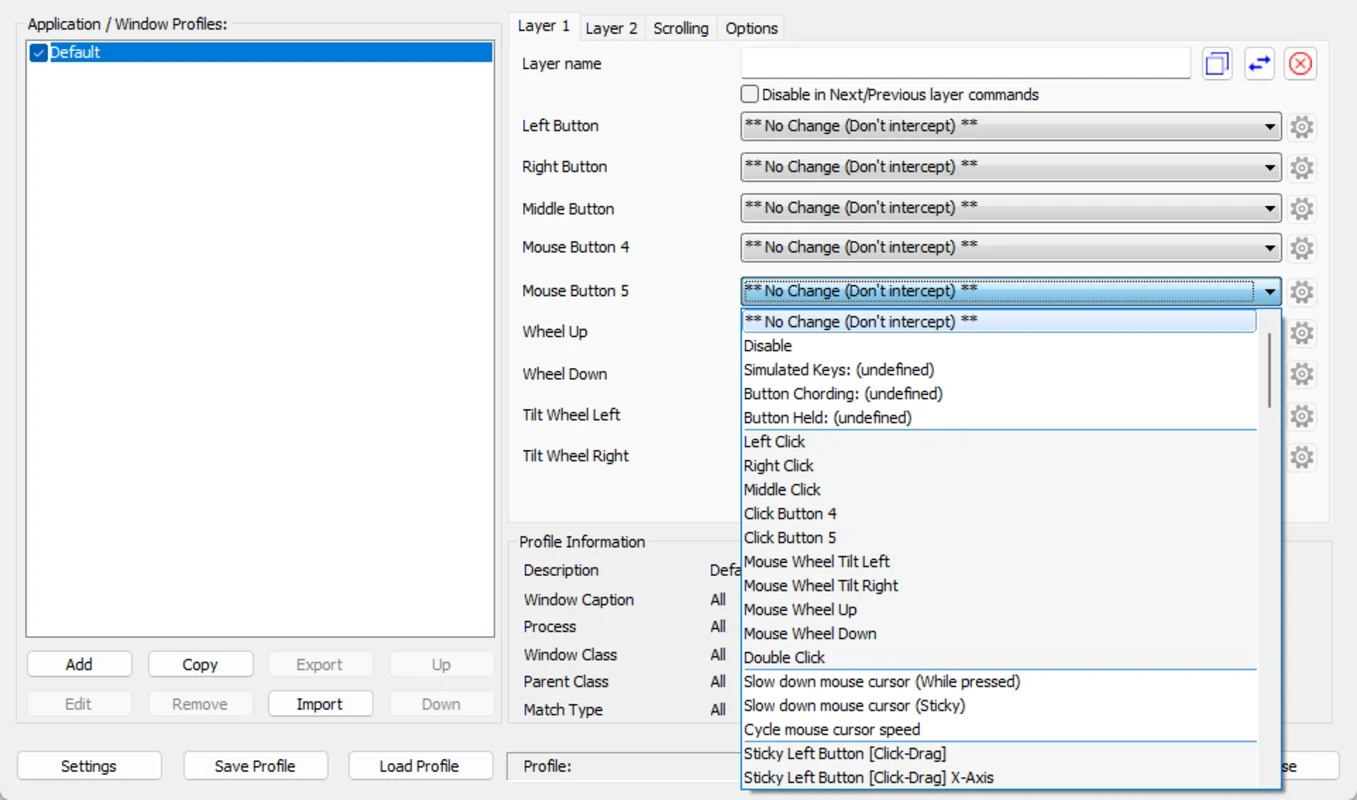
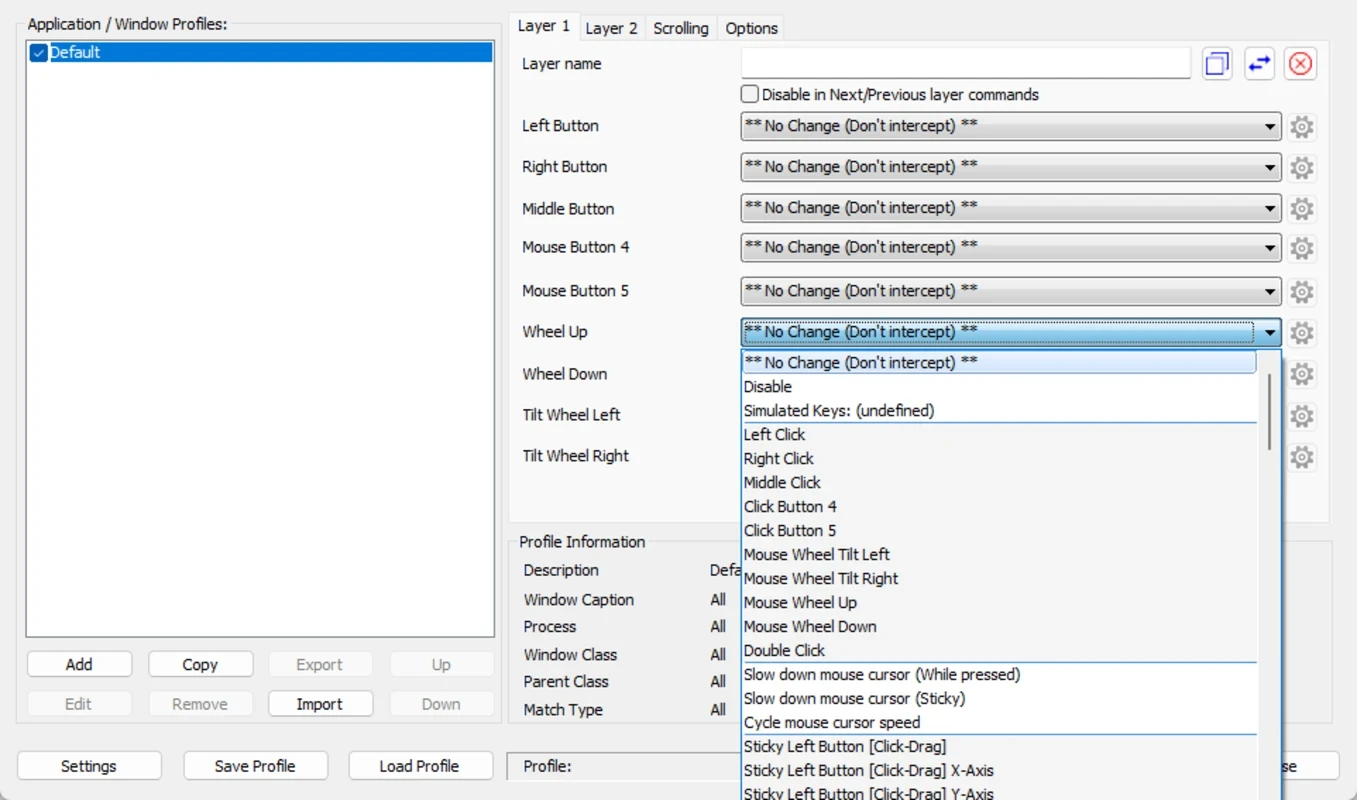
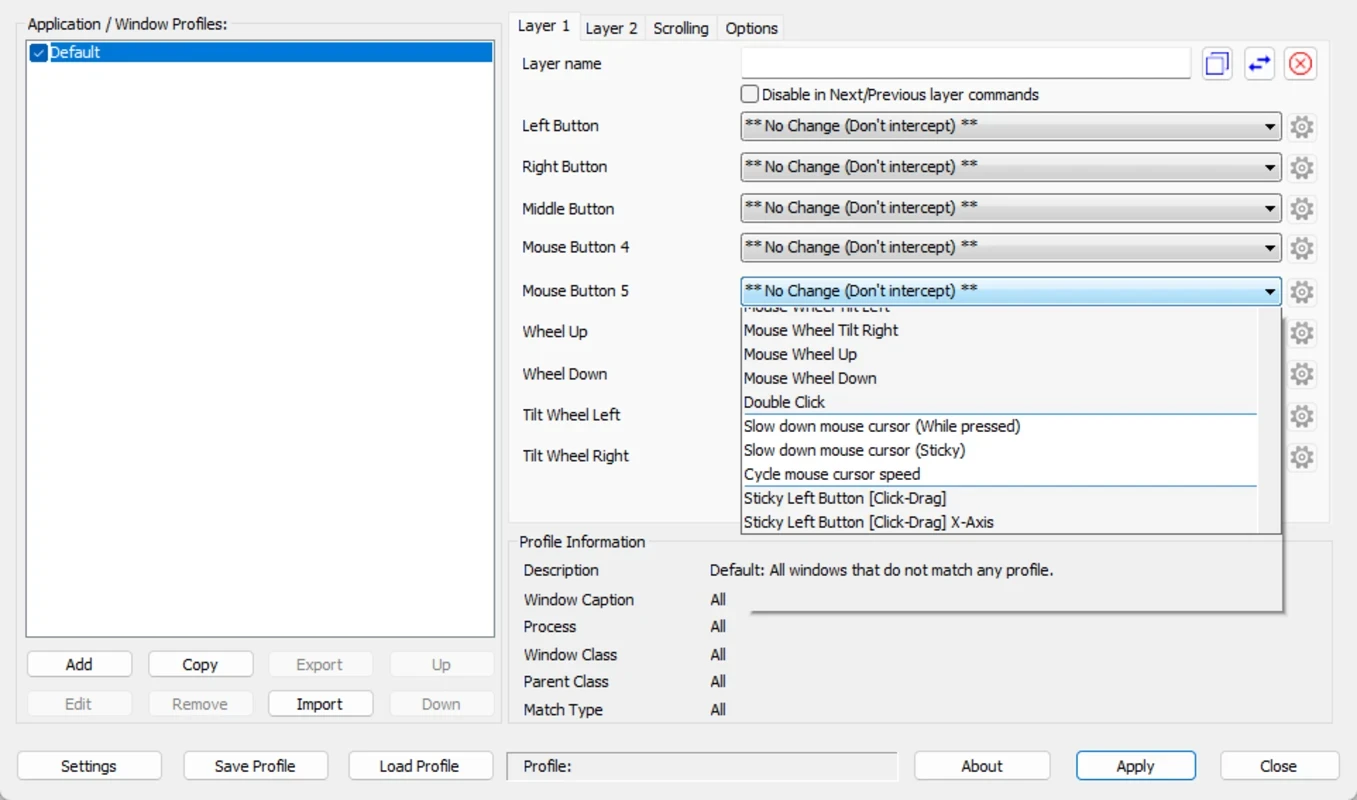
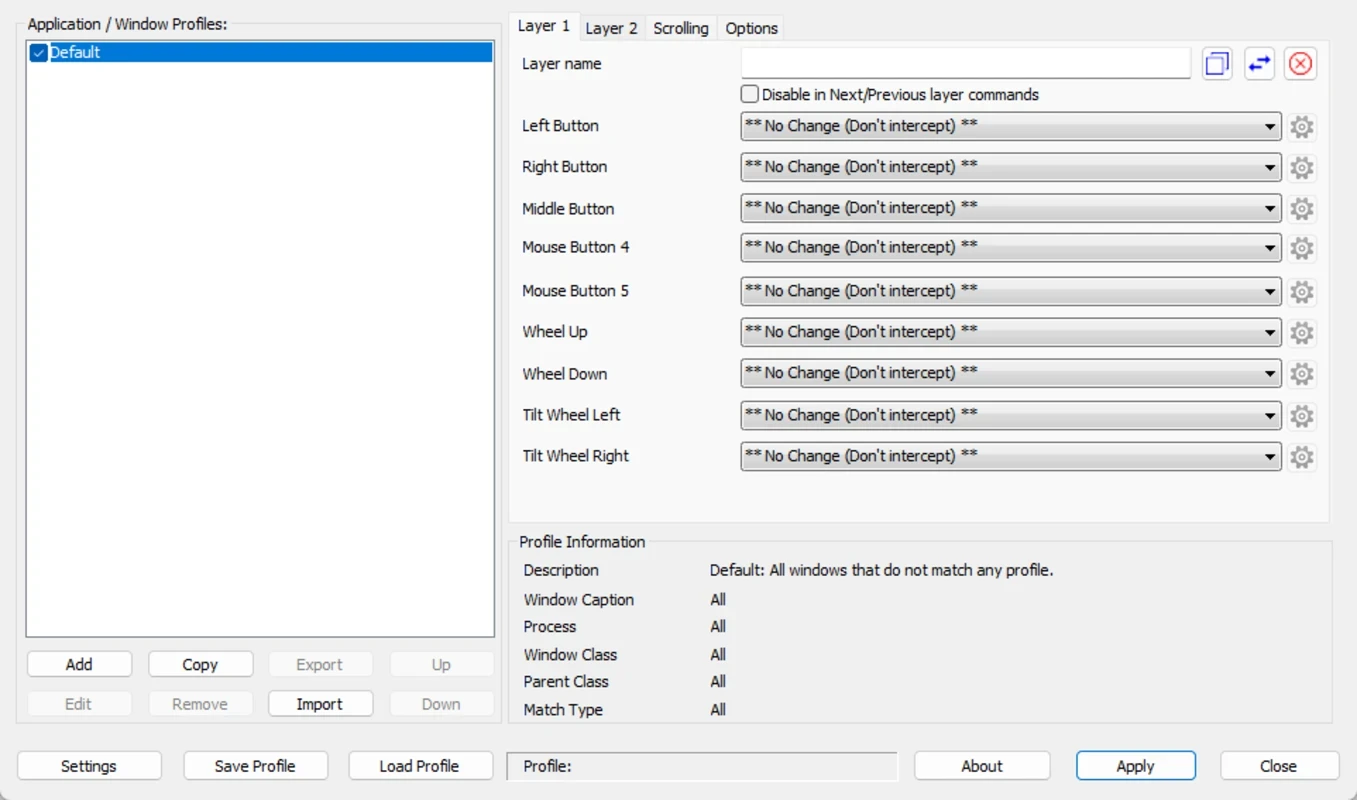
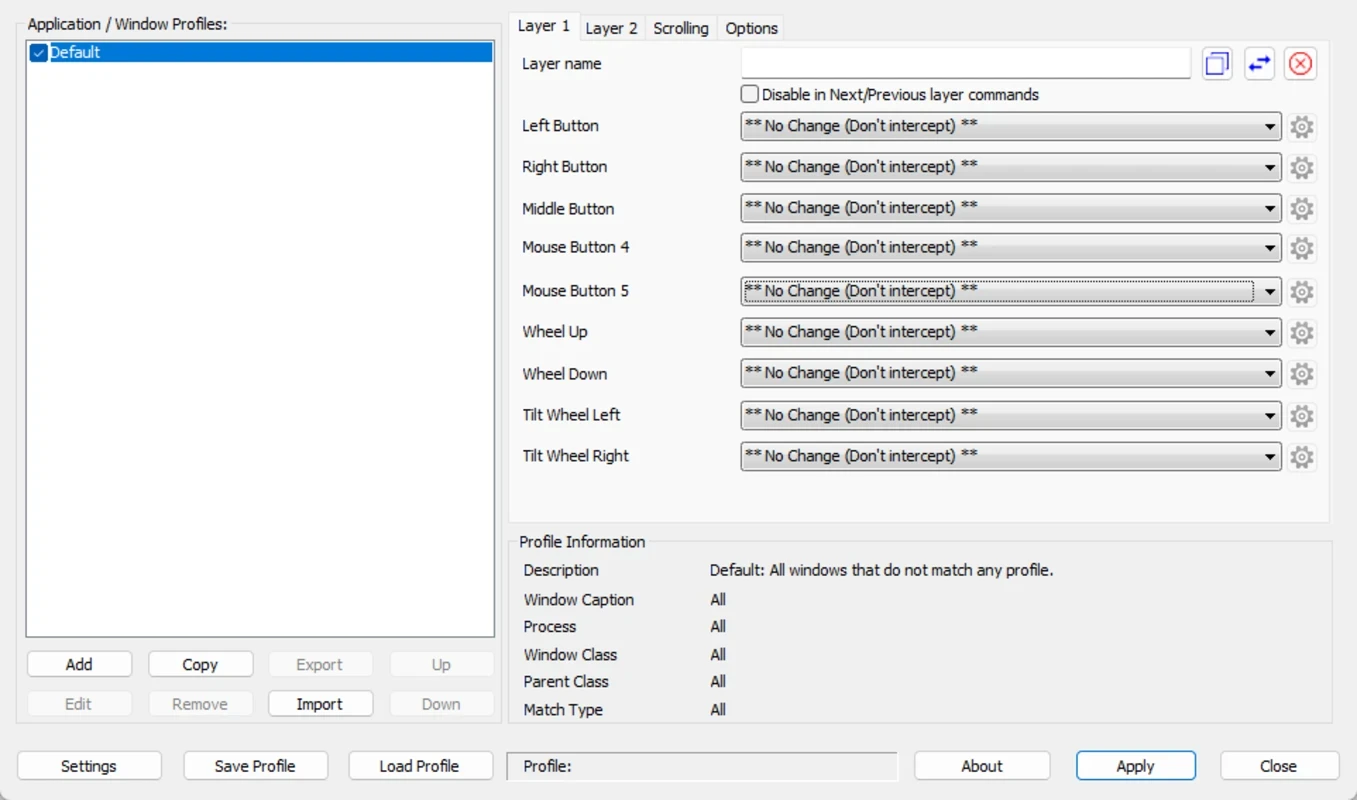
X-Mouse Button Control is een eenvoudig maar efficiënt hulpprogramma voor de muis waarmee u de functionaliteit van uw muis kunt verbeteren door verschillende toetsen en functies aan de knoppen toe te wijzen. Het maakt de muisknoppen zeer flexibel en aanpasbaar aan uw specifieke behoeften, waardoor u volledige controle krijgt over de acties van de muisknoppen.
De muis is een essentieel onderdeel van de hardware met de basisfunctionaliteit van aanwijzen en klikken, maar X-Mouse Button Control is de beste tool om de functionaliteit van de muis te verbeteren. Het ondersteunt zowel 64-bits als 32-bits Windows-besturingssystemen, maar niet Mac-computers.
X-Mouse Button Control, ontwikkeld door Highresolution Enterprises, valt onder de categorie Desktop en is gratis software. Het helpt bij het configureren en uitbreiden van de muisfunctionaliteit en biedt veel aanpassingsmogelijkheden om uw workflow naar eigen voorkeur te beheren.
De innovatieve app biedt aangepast muisgedrag per applicatie of venster, waardoor applicatie- en vensterspecifieke profielen kunnen worden aangemaakt. Het is mogelijk om meerdere lagen knopconfiguratie per profiel in te stellen. Dit zorgt voor een verbeterde gebruikerservaring, doordat de profielen automatisch worden geactiveerd wanneer de muis over de gewenste applicatie of het gewenste venster wordt bewogen.
De app is 100% veilig en virusvrij. Hij is in principe ontworpen voor 64-bits versies van Windows, maar je kunt hem ook gebruiken voor 32-bits versies. De app ondersteunt meerdere functies van verschillende Windows besturingssystemen, zoals ModernUI/Metro in Windows 8, Flip3D in Vista en virtuele bureaubladen in Windows 10. De app, met een veilig en beveiligd installatieproces, biedt ondersteuning voor meerdere talen, die beschikbaar zijn via door de community vertaalde taalpakketten. Omdat de app in het systeemvak staat, moet je hem starten door te dubbelklikken op het bijbehorende pictogram.
Met behulp van een uitgebreide functielijst kunt u betrouwbaar functies toewijzen aan uw muisknoppen, zoals shift of combinatietoetsen voor verschillende acties. U kunt getimede acties instellen om te voorkomen dat u een knop langdurig ingedrukt moet houden. Daarnaast kunt u gesimuleerde toetsaanslagen toewijzen, wat handig is voor het verzenden van toetscombinaties, muisacties en aangepaste toetsaanslagen, en het indrukken van een muisknop. Dit helpt ook bij het starten van specifieke applicaties.
Het helpt ook bij het aanbrengen van wijzigingen op globaal of specifiek niveau, zoals:
Bij het opstarten van de app verschijnt een hoofdvenster met een lijst van toepassings- of vensterprofielen. Hierin worden alle details weergegeven van de aangemaakte profielen en de profielen die aan meerdere toepassingen zijn toegewezen. Je kunt profielen toevoegen, activeren of deactiveren. Het actieve profiel wordt in het rood weergegeven. De classificatie van de app voor het geselecteerde proces of venster wordt weergegeven in het bijbehorende vak met profielinformatie.
De intuïtieve en overzichtelijke interface mist echter kleur en grafische knoppen en biedt een eenvoudige manier om diverse acties uit te voeren, zoals kopiëren, plakken, volume regelen, dubbelklikken, programma's openen, enzovoort. Het biedt ondersteuning voor meerdere profielen en soepele navigatie tussen verschillende menu's. Je kunt snel schakelen tussen configuraties, afhankelijk van het programma dat je gebruikt. Het is een handige oplossing voor programma's die aanpassingen aan de muisfuncties vereisen.
Met de app kun je lagen aanmaken om het gedrag van de muis aan te passen, waardoor gebruikers volledig andere knoptoewijzingen kunnen gebruiken. Het is eenvoudig, zelfs met weinig programmeerkennis. Voor het wisselen van de laag zijn sneltoetscombinaties en muisknoppen beschikbaar. Je kunt snel wisselen tussen verschillende knopconfiguraties, zonder de software te hoeven openen.
U kunt tot negen verschillende functies aan uw muis toewijzen via de lijst met toewijzingsopdrachten. Hiervoor zijn er keuzemenu's beschikbaar waarmee u aangepaste functies kunt selecteren, waarna het programma de rest doet. U hoeft alleen maar op een letter- of cijfertoets te drukken om een functie te selecteren. Het toevoegen van een functie aan het programma is heel eenvoudig. Houd er echter rekening mee dat de lijst met toewijzingsopdrachten per versie van het programma kan verschillen.
Voordelen
Nadelen

Hiermee krijg je toegang tot alle soorten Android-apps (APK's) op je Windows-pc.

Met de PC App Store krijg je toegang tot je favoriete apps en kun je deze op je systeem installeren.
Rufus is een gratis programma waarmee je een USB-stick kunt omzetten in allerlei soorten opstartbare ISO-flashdrives.

BlueStacks is een gratis programma waarmee je Android-apps kunt downloaden en op je pc kunt gebruiken.

HappyMod maakt gebruik van een Android-emulator en biedt gratis aangepaste versies van de nieuwste APK-apps en -games voor Windows.

Microsoft App Store Download is een slim platform voor het aanbieden van apps en games op Windows-pc's.